

Jak założyć i uzupełnić wizytówkę Google? Poradnik dla lokalnej firmy
- Opublikowano:
- Czas czytania:
- 5 min czytania
- Kategoria:
- Poradniki
Spis treści
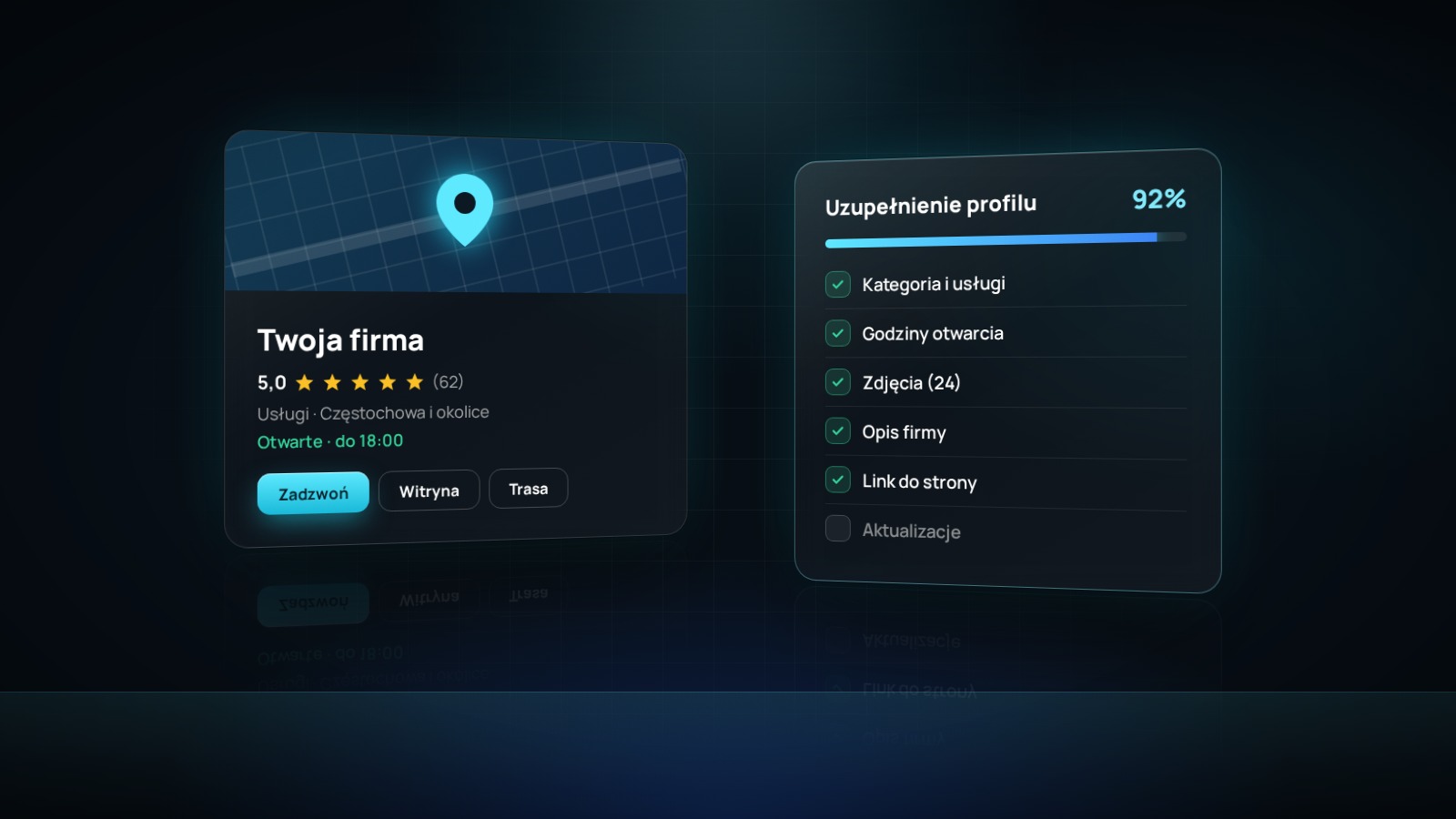
Wizytówka Google, czyli Profil Firmy w Google, to często pierwsze miejsce, w którym klient z okolicy styka się z Twoją firmą. Pokazuje się w Mapach i w wynikach wyszukiwania, zanim ktokolwiek wejdzie na Twoją stronę. Jest darmowa, ale to, ile klientów przyniesie, zależy od tego, jak dokładnie ją uzupełnisz. Poniżej opisuję krok po kroku, jak ją założyć i przygotować tak, żeby pracowała na Twoją firmę.
Krok 1: Sprawdź, czy wizytówka już istnieje
Zanim założysz nową wizytówkę, wpisz nazwę swojej firmy i miasto w Google Maps. Google czasem tworzy profile automatycznie, a zdarza się też, że wizytówkę założył kiedyś ktoś inny, np. poprzedni wspólnik albo agencja. Jeśli profil istnieje, nie zakładaj drugiego, tylko przejmij istniejący przez opcję „Jesteś właścicielem tej firmy?". Dwie wizytówki tej samej firmy szkodzą obu.
Jeśli profilu nie ma, założysz go na stronie Google Business Profile, logując się kontem Google, którym będziesz zarządzać firmą.
Krok 2: Nazwa i kategoria
Nazwa musi być taka, jak prawdziwa nazwa Twojej firmy, ta z szyldu, dokumentów i faktur. Dopisywanie do nazwy słów kluczowych, np. „Salon Ania – fryzjer Częstochowa tanio", jest niezgodne z zasadami Google i może skończyć się zawieszeniem profilu.
Kategoria główna to jedno z najważniejszych ustawień całej wizytówki, bo od niej zależy, przy jakich wyszukiwaniach się pojawisz. Wybierz tę, która najdokładniej opisuje Twoją główną działalność, np. „Warsztat blacharsko-lakierniczy" zamiast ogólnego „Warsztat samochodowy". Kategorie dodatkowe dodaj dla pozostałych usług.
Krok 3: Adres albo obszar działania
Jeśli klienci przychodzą do Ciebie, np. do salonu, gabinetu czy sklepu, podaj pełny adres. Jeśli to Ty jeździsz do klientów, jak hydraulik, firma remontowa czy fotograf, możesz ukryć adres i zamiast niego ustawić obszar działania, czyli miejscowości, które obsługujesz. Wpisz te, w których naprawdę pracujesz, a nie pół województwa.
Krok 4: Weryfikacja
Google musi potwierdzić, że firma istnieje i że to Ty nią zarządzasz. Dostępne metody zależą od firmy, ale obecnie najczęściej jest to krótkie nagranie wideo wykonane w aplikacji na telefonie. Kilka zasad, które zwiększają szansę na akceptację za pierwszym razem:
- nagraj wszystko w jednym ujęciu, bez cięć i montażu,
- pokaż oznakowanie firmy, wejście, wnętrze albo narzędzia pracy, a jeśli nie masz lokalu, oznakowany samochód lub sprzęt,
- pokaż coś, co potwierdza, że zarządzasz firmą, np. otwieranie drzwi kluczem albo dokumenty firmowe,
- upewnij się, że to, co widać na nagraniu, zgadza się z danymi w profilu: nazwą, adresem i kategorią.
Sprawdzenie nagrania trwa zwykle kilka dni roboczych. Do tego czasu nie zmieniaj nazwy ani adresu w profilu, bo każda taka zmiana może wymagać ponownej weryfikacji.
Krok 5: Uzupełnij wszystkie informacje
Każde puste pole to informacja, której klient nie dostanie, a Google nie wykorzysta. Uzupełnij:
- godziny otwarcia, także godziny specjalne na święta i dni wolne,
- numer telefonu i adres strony internetowej,
- usługi z krótkimi opisami, a jeśli to możliwe, także z cenami,
- opis firmy (do 750 znaków): czym się zajmujesz, dla kogo i co Cię wyróżnia, bez wielkich liter i wykrzykników,
- atrybuty, np. dostępność dla osób na wózkach, płatność kartą, parking,
- link do rezerwacji, jeśli klienci umawiają się online.
Te informacje mają dziś dodatkowe znaczenie, bo Google korzysta z nich, odpowiadając klientom na pytania o Twoją firmę za pomocą sztucznej inteligencji. Więcej o tym piszę w artykule Google usunął pytania i odpowiedzi z wizytówek.
Krok 6: Zdjęcia
Wizytówki ze zdjęciami wyglądają wiarygodniej i częściej przyciągają kliknięcia. Dodaj:
- logo i zdjęcie w tle,
- wnętrze i wejście, żeby klient wiedział, czego szukać na miejscu,
- zespół przy pracy,
- realizacje, np. fryzury, wykończone łazienki czy naprawione auta.
Używaj własnych, aktualnych zdjęć zamiast zdjęć z banków i dodawaj nowe regularnie, np. raz w miesiącu.
Krok 7: Opinie
Opinie to jeden z najważniejszych powodów, dla których klient wybiera jedną firmę spośród kilku w Mapach. Kilka zasad:
- proś o opinię zadowolonych klientów, najlepiej od razu po usłudze, np. wysyłając im bezpośredni link do wystawienia opinii,
- odpowiadaj na wszystkie opinie, także krytyczne, rzeczowo i bez emocji, bo Twoją odpowiedź czytają też przyszli klienci,
- nie oferuj niczego w zamian za opinię i nie kupuj opinii, bo to niezgodne z zasadami Google i może skończyć się usunięciem opinii lub ograniczeniem profilu.
Krok 8: Aktualizacje
W wizytówce możesz publikować krótkie wpisy: promocje, nowe usługi, wydarzenia czy zdjęcia z realizacji. Regularne aktualizacje pokazują, że firma działa, i dają klientom powód, żeby zostać przy Twoim profilu dłużej. Wystarczy jedna na tydzień lub dwa.
Najczęstsze błędy
- słowa kluczowe dopisane do nazwy firmy,
- różne dane w wizytówce, na stronie i w mediach społecznościowych, np. inny numer telefonu albo stare godziny,
- nieaktualne godziny otwarcia, szczególnie w święta,
- brak odpowiedzi na opinie,
- jedna kategoria zbyt ogólna, by pojawiać się na konkretne usługi.
Wizytówka to początek, nie koniec
Dobrze uzupełniona wizytówka przyciągnie klientów, którzy szukają szybko i lokalnie. Ci, którzy porównują kilka firm przed decyzją, zwykle wchodzą też na stronę internetową. Kiedy sama wizytówka wystarcza, a kiedy warto mieć obie, opisałem w artykule Wizytówka Google czy strona internetowa?
Jeśli nie masz czasu, żeby zająć się wizytówką samodzielnie, mogę ją założyć albo uzupełnić za Ciebie. Zadzwoń: 888 625 433.